thePONSEL.com – Samsung hadir untuk membantu Anda menjaga produktivitas saat remote working dengan Galaxy Z Fold4 5G yang mampu mendukung work from anywhere lebih baik.
Hal ini sejalan dengan tren bekerja dari mana saja yang kian meningkat sejak pandemik berlangsung.
Konsep hybrid working juga bisa menghemat ongkos ke kantor dan makan siang, serta dipercaya membuat hasil kerja lebih baik.
“2 tahun ini banyak orang harus beradaptasi dengan teknologi untuk kebutuhan kerja dari manapun. Dan dengan situasi yang semakin membaik muncul kebiasaan baru yaitu work from anywhere. Menjawab kebutuhan tersebut, Samsung hadir dengan Galaxy Z Fold4 5G sebagai laptop dalam genggaman yang siap menemani Anda menjalani rutinitas dalam memenuhi deadline maupun mengelola bisnis,” ujar Verry Octavianus, Product Marketing Manager Samsung Mobile Experience, Samsung Electronics Indonesia.
Berikut cara memaksimalkan Galaxy Z Fold4 5G untuk work from anywhere dengan lancar:
1. Flex Mode Bikin Meeting Online Lebih Nyaman
Saat work from anywhere, video conference–baik dengan rekan kerja, mitra bisnis, atau klien–sudah menjadi hal yang lumrah.
Bahkan, saat remote working, bukan tidak mungkin ada 2 jadwal concall yang harus dihadiri secara bersamaan atau ikut meeting online saat sedang di jalan.
Untuk mengatasi kesulitan tersebut, Galaxy Z Fold4 bisa bikin Anda lebih nyaman mengikuti tiap meeting online agar produktivitas tetap terjaga.
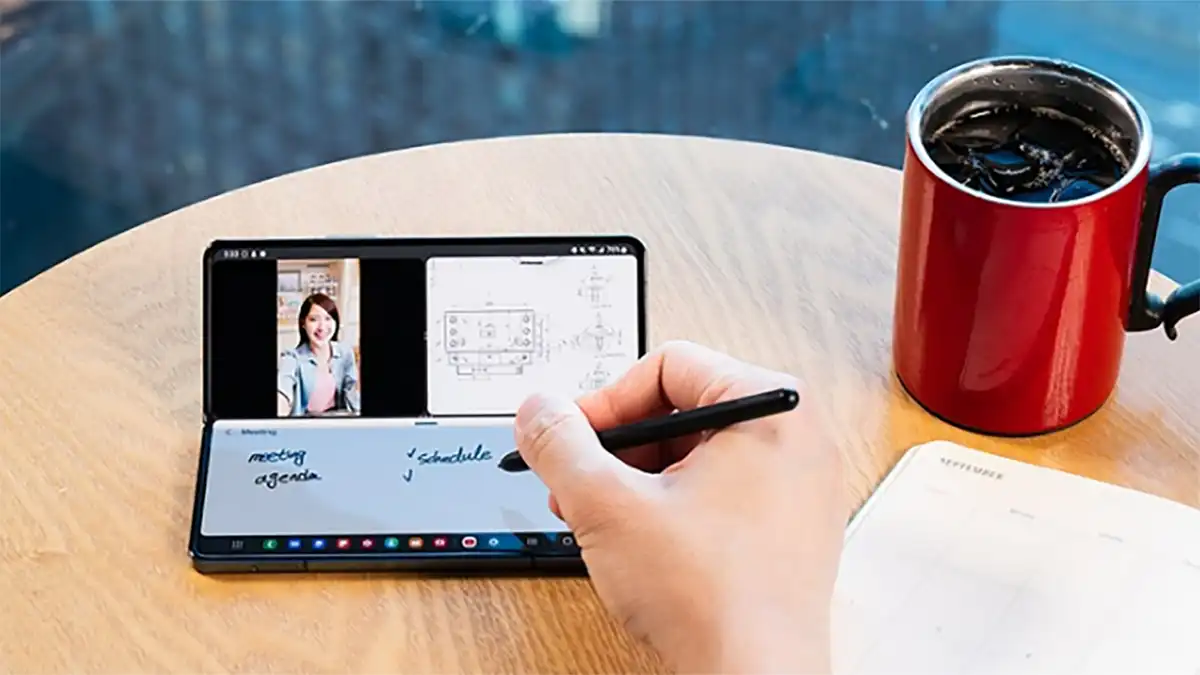
Dengan Flex Mode, Anda bisa meeting online di smartphone layaknya pakai laptop.
Anda bisa lihat screen lawan bicara tanpa interupsi dan mengatur microphone, speaker, video, hingga pakai share screen dengan mudah.
Anda juga bisa meletakkan perangkat di tempat datar untuk hands-free online meeting sambil melakukan hal yang lain.
Kenyamanan ini pun bisa Anda nikmati di berbagai aplikasi video conference, jadi Anda Anda bisa memenuhi tiap preferensi orang lain akan jenis aplikasi yang ingin digunakan.
- Dudukkan device dengan posisi Flex Mode. Bagikan layar Anda untuk melakukan presentasi pada video conference.
- Drag aplikasi tempat Anda menyimpan proposal yang ingin dibagikan pada meeting dari Taskbar ke layar utama.
- Nikmati kemudahan melihat presentasi sambil membagikan layar dalam video conference menggunakan Multi Window.

Anda pun akan makin merasa nyaman saat meeting online di Galaxy Z Fold4 5G karena Anda bisa share screen dengan sangat seamless di Flex Mode.
Begitu Anda pilih file yang ingin di-share, maka file-nya akan tampil di bagian atas layar dengan rasio yang pas, lalu screen lawan bicara Anda akan otomatis pindah ke bagian bawah layar.
Anda juga bisa share full screen dengan smooth untuk menampilkan sheet data penjualan, pitch deck, proposal, hingga brainstorm via whiteboard dari Samsung Notes dengan nyaman.
Keluar share full screen pun cukup dengan tap ikon full screen dari floating screen lawan bicara Anda.
2. App Continuity Bikin Kerja Lebih Efisien
Berkat form factor yang unik, Galaxy Z Fold4 5G mampu menggabungkan fungsionalitas smartphone dan tablet dalam satu perangkat.
Hal tersebut pun didukung dengan fitur App Continuity, di mana Main Screen dapat meneruskan tampilan di Cover Screen dengan mulus begitu Anda membuka perangkat.
Dengan fungsi ini, Anda bisa bekerja sesuai kebutuhan dengan leluasa.
Ketika ada panggilan video masuk, Anda bisa terima dengan cepat di Cover Screen lalu buka perangkat untuk meeting online layaknya pakai laptop.
Saat cek dokumen di Cover Screen, Anda bisa buka perangkat dan mengeditnya secara instan di Main Screen layaknya pakai tablet.
Waktu sedang chat di WhatsApp via Cover Screen dan ingin share link berita penting, Anda bisa buka perangkat lalu drag ikon browser untuk pakai Multi Window, jadi Anda bisa copy-paste link-nya tanpa pindah-pindah aplikasi.
Hal yang sama juga bisa Anda terapkan ketika sedang cek kalender di Cover Screen dan mencocokkannya dengan invitation yang ada di email dengan lebih mudah. Kerja pun benar-benar jadi efisien.
- Mencatat To Do List pada Samsung Notes pada layar depan dengan posisi device terlipat.
- Ketika device dibuka layar utama akan otomatis menampilkan aplikasi Samsung Notes pada tampilan yang sedang dibuka.

3. Edit dokumen hingga bikin notulen jadi lebih lancar dengan S Pen
Galaxy Z Fold4 5G hadir dengan S Pen yang dikembangkan untuk meningkatkan pengalaman kerja Anda di perangkat lipat ini.
Berkat latensi rendah dan teknologi retractable pen tip, interaksi antara S Pen dengan layar Galaxy Z Fold4 5G akan sangat smooth tanpa terasa ada jeda.
Jadi, Anda bisa menulis, menggambar, hingga corat-coret dengan nyaman, bahkan dalam perjalanan sekalipun.
Dengan S Pen, Anda bisa edit foto hingga dokumen dengan lancar. Apalagi, ada fitur Smart Select di mana Anda bisa screen capture hasil edit secara instan sebagai preview sebelum mengirim versi finalnya, jadi Anda tak perlu download file berulang jika masih ada tambahan masukan.
S Pen juga ideal untuk menulis notulen dari online meeting, khususnya saat menggunakan Flex Mode di mana Anda bisa buka notes di bagian bawah layar dan menyaksikan meeting di bagian atas layar.
Apalagi, ada fitur Handwriting-to-Text sehingga tulisan Anda bisa otomatis berubah jadi teks dengan susunan yang rapi.
4. Multi Window Bikin Multitaskin Lebih Praktis
Saat remote working, bukan tidak mungkin Anda harus juggling dari satu hal ke hal lain, termasuk ketika Anda perlu pergi dari satu tempat ke tempat lain.
Supaya Anda bisa multitasking dengan nyaman, Galaxy Z Fold4 5G hadir dengan fitur Multi Window yang bisa buka hingga 3 aplikasi sekaligus supaya Anda bisa melakukan banyak hal dengan lebih praktis, cepat, dan nyaman sehingga produktivitas tetap terjaga.
Multi Window bisa Anda maksimalkan untuk brainstorming. Dalam hal ini, Anda bisa buka aplikasi untuk concall, file yang ingin dibahas bersama-sama, serta browser untuk riset sehingga Anda bisa brainstorming dengan efektif di mana pun berada.
Multi Window juga bisa Anda optimalkan untuk latihan presentasi pitching.
Dalam hal ini, Anda bisa buka aplikasi video conference untuk melihat mimik wajah, file yang akan dipresentasikan, serta Samsung Notes untuk melihat contekan, jadi Anda benar-benar siap nantinya.
Menariknya, kalau Anda punya starter pack aplikasi yang biasa dibuka pertama kali saat bekerja, misalnya WhatsApp, Google Chrome, dan Microsoft Outlook, Anda bisa membuat shortcut untuk membuka hingga 3 aplikasi pilihan Anda secara bersamaan dengan lebih cepat menggunakan App Pair.
Shortcut itu pun bisa Anda simpan di dalam Taskbar, jadi Anda bisa memulai work routine Anda dengan lebih praktis.
- Buka tiga aplikasi pada layar Galaxy Samsung Z Fold4 5G Anda.
- Tekan ikon tiga titik pada bagian tengah layar, dan pilih ikon bintang untuk menyimpan tampilan layar.
- Anda dapat menyimpan App Pair yang dipilih pada Panel Apps di tepi layar, layar utama, atau Taskbar di bagian bawah layar.
- Nikmati kemudahan akses tiga aplikasi favorit dalam satu layar hanya dengan satu kali klik.

5. Samsung Knox Hadirkan Perlindungan Data yang Maksimal
Saat work from anywhere, salah satu concern utama pekerja maupun perusahaan adalah keamanan data.
Memahami ancaman siber yang begitu serius, Samsung berkomitmen untuk mengedepankan keamanan perangkatnya sebagai prioritas utama.
Dari situ, Samsung telah membekali lini produk Galaxy, termasuk Galaxy Z Fold4 5G, dengan Samsung Knox sebagai defense-grade security platform yang melindungi hardware maupun software secara end-to-end.
Samsung Knox memastikan data dan informasi pengguna selalu aman terlindungi berkat pemeriksaan keamanan berlapis, mulai dari aplikasi yang biasa digunakan hingga chipset yang tak terlihat.
Samsung Knox pun secara otomatis mengenkripsi setiap data yang dilindungi menggunakan modul enkripsi data tingkat tinggi serta mengisolasi seluruh data-data sensitif di dalam perangkat agar tidak terjangkau pihak luar.
Pengguna Galaxy Fold4 5G pun bisa menikmati manfaat keamanan Samsung Knox secara langsung.
Saat menyimpan foto, catatan, dan aplikasi yang sifatnya sensitif, pengguna bisa memanfaatkan Secure Folder yang layaknya sebuah brankas digital yang terenkripsi, jadi hanya pengguna saja yang bisa mengaksesnya.
Lalu, saat sharing suatu file, pengguna dapat mengontrol siapa yang memiliki aksesnya dan mengatur jangka waktu file tersebut dapat diakses menggunakan Private Share.
Jadi, walau work from anywhere, Anda bisa tenang akan keamanan data Anda karena Galaxy Z Fold4 5G sudah Secured by Knox.
- Pilih Biometik dan Keamanan pada settings dan pilih Folder Aman.
- Setelah menentukan pin atau password untuk mengakses folder, ikon Folder Aman akan tampil pada menu utama.
- Dengan menggunakan fitur ini, Anda dapat mengakses berbagai aplikasi dengan aman.